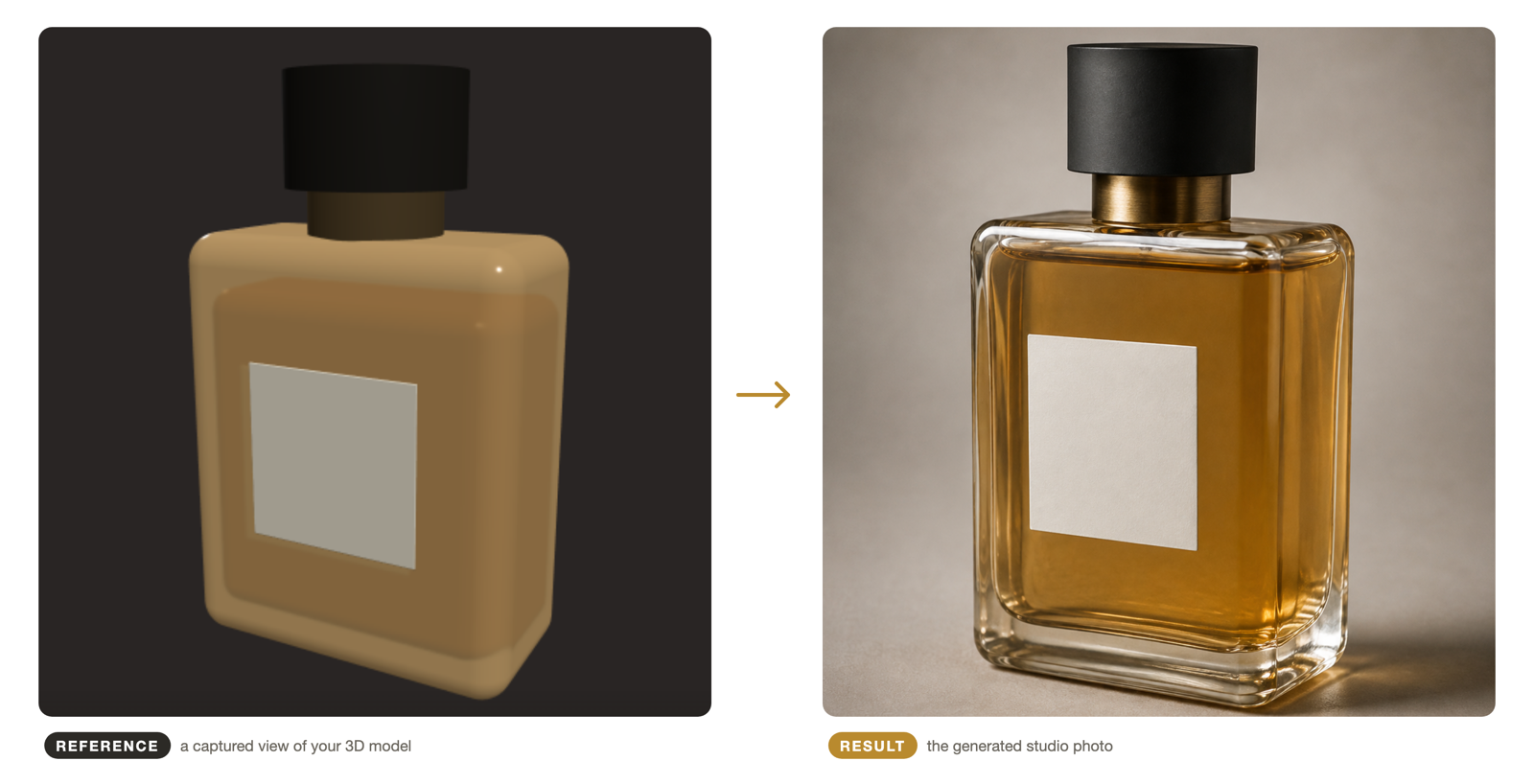
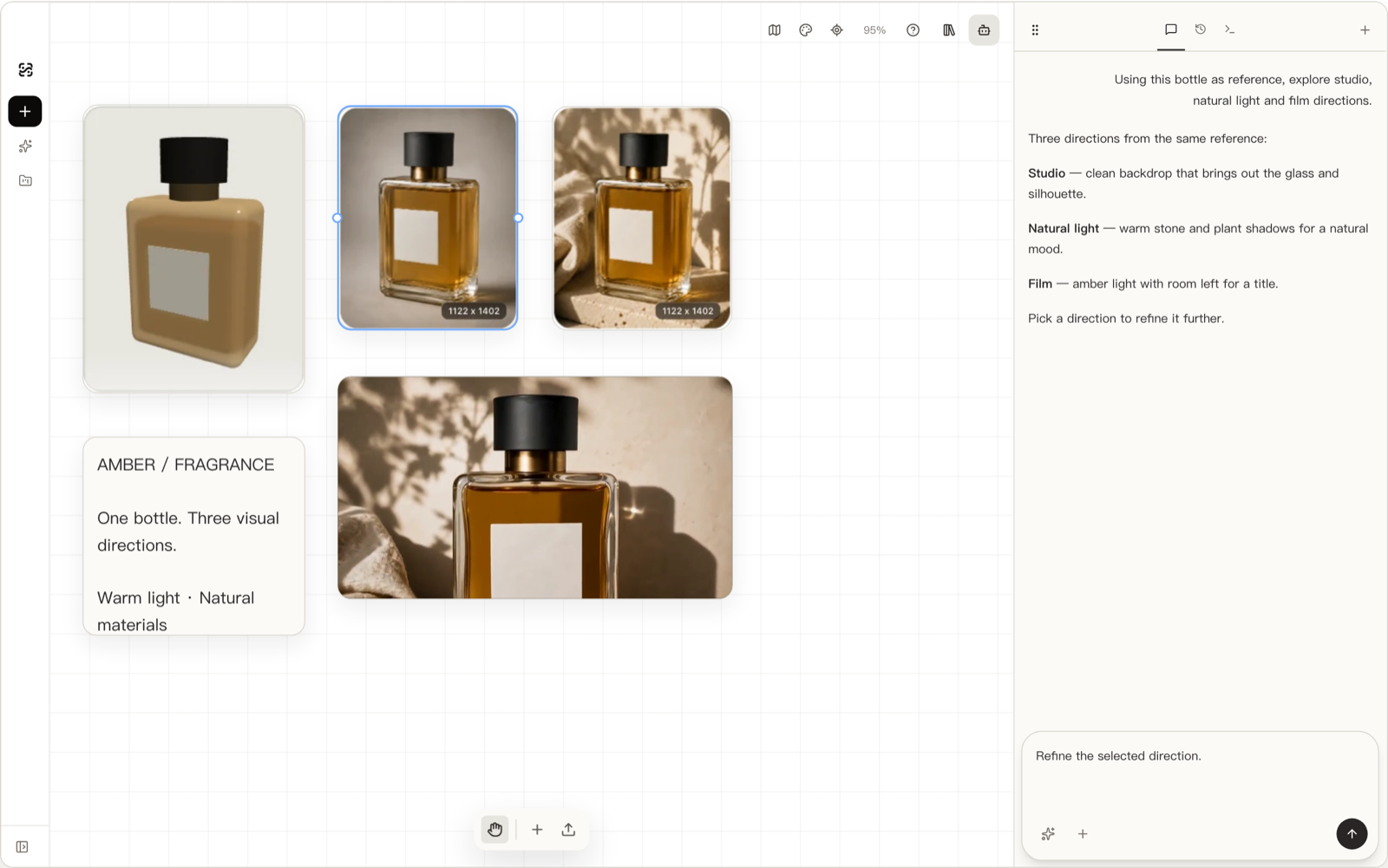
はい——スタジオがなくても、3Dモデルから商品写真は作れます。GLBまたはglTFファイルとしてモデルを読み込み、3Dビューでアングルを決め、そのビューをキャプチャして画像生成の参照に使う、という流れです。生成器は文字の説明ではなく実際のモデル画像から作図するため、写真は商品本来の比率と形状を保ちます。このページでは、Shotshotでの基本ワークフローをコンパクトに紹介します。
テキストだけの生成で起きること
「マットブラックのワイヤレスイヤホンケース、前面にUSB-Cポート」とテキストだけで依頼すると、それらしいイヤホンケースは出てきますが、あなたのケースはほぼ出てきません。ポートは数ミリ広く、フタの合わせ目はロゴを横切り、コーナーRは違う。テキスト生成モデルは「ありそうな商品」を作るのであって、あなたの商品を作るのではないからです。商品写真において形状は商品そのものですから、似姿の写真は出品には使えません。
分業の発想:形状は3Dビュー、シーンは画像モデルへ
GLB/glTFファイルには商品の正確なジオメトリが入っています。そこで仕事を分けます。
- 3Dビューが形状と構図を担う——回して寄って、写真にしたいフレームを決めます。ビューは商品そのものなので、形状がズレる余地がありません。
- 画像モデルが表面とシーンを担う——マテリアル、背景、ライティングの空気感。リアルタイム3Dビューポートが苦手で、写真質感の生成器が得意な領域です。
両者をつなぐのがキャプチャした参照ビューです。生成器はプロンプトでは伝えられない「何を描くか」の根拠を受け取るので、プロンプトは形状のまわりの世界を描写するだけで済みます。
基本の5ステップ
- 読み込み——GLB/glTFをプロジェクトにインポート。ファイルはローカルで解析されます。
- 構図——ヒーローアングルは目線よりやや上の三分の一角度から。余白を残すのがコツです。
- キャプチャ——メイン、正面、ロゴやポートのディテール、背面と、出品に必要なアングルを順に撮ります。
- 生成——キャプチャを選び、背景・素材面・光をプロンプトで描写して生成。商品の寸法を書き並べる必要はありません。
- 反復——候補を参照と並べて比較し、幾何の問題ならビューを作り直し、シーンの問題ならプロンプトを直します。
各ステップの詳細、よくある失敗とその直し方、プロンプトの書き分けまでは、英語版の完全ガイドHow to Turn a 3D Model into Product Photosで網羅しています。
よくある質問
要点だけまとめると:必要なのは3Dや撮影の訓練ではなくアートディレクションの判断、ファイルはクラウド生成の時だけ設定したモデルサービスへ送られる、対応形式はGLBとglTF。日本語環境での導入はダウンロードページからどうぞ。